亲爱的读者,你是否曾在制作视频时,为如何巧妙地安排时间轴而头疼?别担心,今天我要带你深入探索PS视频时间轴的奥秘,让你在视频制作的道路上如虎添翼!
一、PS视频时间轴的初识
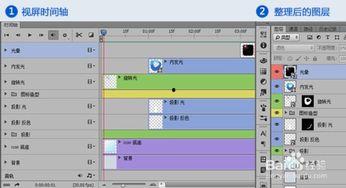
首先,让我们来认识一下PS视频时间轴。简单来说,它就像是视频制作中的“指挥棒”,帮助你精确控制视频中的每一个元素,包括视频片段、音频、特效等,在时间上的呈现。
在Photoshop中,时间轴位于“窗口”菜单下的“时间轴”选项。打开后,你会看到一个类似乐谱的时间轴界面,上面有无数的小格子,每个格子代表一帧。
二、时间轴的基本操作
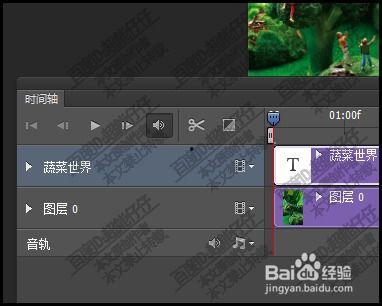
1. 添加视频片段:将视频文件拖入PS中,点击“创建视频时间轴”按钮,就可以在时间轴上看到视频片段。你可以通过拖动视频片段来调整其开始和结束时间。
2. 调整时间长度:将鼠标放在视频片段的边缘,当光标变成双向箭头时,拖动即可调整视频片段的长度。
3. 添加音频:将音频文件拖入PS中,同样点击“创建视频时间轴”按钮。在时间轴上,你可以看到音频波形,通过拖动音频波形来调整音频的开始和结束时间。
4. 添加特效:在PS中,你可以通过“滤镜”菜单添加各种特效。添加后,将特效拖入时间轴,就可以在视频播放时看到特效效果。
三、时间轴的高级技巧
1. 同步音频和视频:在时间轴上,你可以通过调整音频和视频片段的开始和结束时间,使它们同步播放。
2. 调整速度:在时间轴上,你可以通过拖动视频片段的边缘来调整播放速度。例如,将视频片段的长度缩短,可以使视频播放得更快。
3. 添加关键帧:在时间轴上,你可以通过添加关键帧来控制视频中的某些元素。例如,添加关键帧可以控制视频中的文字动画效果。
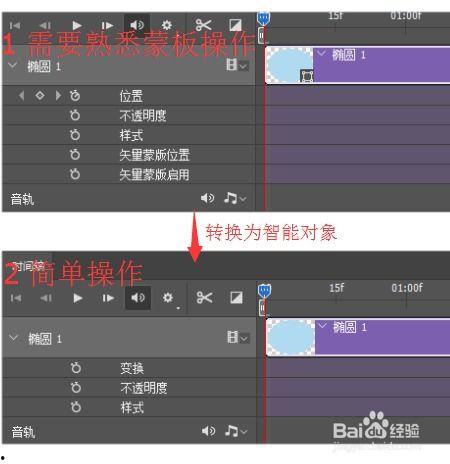
4. 使用蒙版:在时间轴上,你可以通过添加蒙版来控制视频中的某些区域。例如,添加蒙版可以使视频中的某些区域透明。
四、时间轴的实用案例
1. 制作短视频:利用时间轴,你可以将多个视频片段、音频和特效组合在一起,制作出精彩的短视频。
2. 制作动画:通过添加关键帧和调整速度,你可以制作出各种动画效果,如文字动画、人物动画等。
3. 制作教学视频:利用时间轴,你可以将教学过程分解成多个步骤,并添加相应的解释和说明,使教学视频更加清晰易懂。
PS视频时间轴是视频制作中不可或缺的工具。通过掌握时间轴的基本操作和高级技巧,你可以在视频制作的道路上越走越远。快来试试吧,相信你一定会爱上这个神奇的工具!